Όταν κάνετε ενημέρωση σε Windows 10 έκδοση 2004, είναι ενοχλητικό να σας εμποδίζει το πρόγραμμα οδήγησης Conexant. Η Microsoft λέει ότι εργάζονται για μια επιδιόρθωση, αλλά εκτός από την αναμονή, υπάρχουν ορισμένες διορθώσεις που μπορείτε να προσπαθήσετε να λύσετε το πρόβλημα.
Δοκιμάστε αυτές τις διορθώσεις:
Δεν χρειάζεται να τα δοκιμάσετε όλα. απλά προχωρήστε στη λίστα μέχρι να βρείτε αυτό που σας ταιριάζει.
- Απενεργοποιήστε τις αυτόματες ενημερώσεις προγραμμάτων οδήγησης
- Απεγκαταστήστε το πρόγραμμα οδήγησης ήχου Conexant
- Ενημερώστε το πρόγραμμα οδήγησης ήχου Conexant
- Επεξεργασία τοπικής πολιτικής ομάδας
Διόρθωση 1: Απενεργοποιήστε τις αυτόματες ενημερώσεις προγραμμάτων οδήγησης
Το Conexant είναι παλαιότερο και δεν είναι συμβατό με τα προεπιλεγμένα προγράμματα οδήγησης των Windows 10, επομένως αυτή η επιδιόρθωση στοχεύει να εμποδίσει την αυτόματη ενημέρωση προγραμμάτων οδήγησης για να σας επιτρέψει να ενημερώσετε τη νέα έκδοση των Windows 10.
- Πάτα το Πλήκτρο με το λογότυπο των Windows + I μαζί να ανοίξουν Ρυθμίσεις των Windows .
- Κάντε κλικ Σύστημα .

- Στο αριστερό πλαίσιο, κάντε κύλιση προς τα κάτω για να βρείτε Σχετικά με , μετά κάντε κλικ σε αυτό.
- Κάντε κύλιση προς τα κάτω και κάντε κλικ Προηγμένες ρυθμίσεις συστήματος .

- Στο Σκεύη, εξαρτήματα καρτέλα, κάντε κλικ Ρυθμίσεις εγκατάστασης συσκευής .

- Κάντε κλικ Οχι > Αποθήκευση αλλαγών στο αναδυόμενο παράθυρο.

- Προσπαθήστε να ενημερώσετε τα Windows.
Εάν αυτή η διόρθωση δεν λειτουργεί, μεταβείτε στην επόμενη διόρθωση.
Επιδιόρθωση 2: Απεγκαταστήστε το πρόγραμμα οδήγησης ήχου Conexant
Εάν δεν μπορείτε να αποκλείσετε το πρόγραμμα οδήγησης Conexant, απενεργοποιήστε το και απεγκαταστήστε το θα ήταν μια άλλη επιλογή.
- Πάτα το Πλήκτρο με το λογότυπο των Windows + R μαζί για να ανοίξετε το πλαίσιο Εκτέλεση.
- Τύπος devmgmt.msc και πατήστε Εισαγω .

- Κάντε κλικ Χειριστήρια ήχου, βίντεο και παιχνιδιών .
- Κάντε δεξί κλικ στο Conexant και κάντε κλικ Απεγκατάσταση συσκευής .

- Ακολουθήστε τις οδηγίες στην οθόνη για να ολοκληρώσετε τη διαδικασία.
Επανεκκινήστε τον υπολογιστή και ενημερώστε τα Windows μετά τη διαδικασία. Εάν δεν λειτουργεί, προχωρήστε στην επόμενη επιδιόρθωση.
Διόρθωση 3: Ενημερώστε το πρόγραμμα οδήγησης ήχου Conexant
Ο αποκλεισμός είναι κυρίως το πρόγραμμα οδήγησης ήχου Conexant, επομένως η εγκατάσταση του σωστού προγράμματος οδήγησης Conexant θα μπορούσε να είναι ο τρόπος επίλυσης του προβλήματος.
υπάρχουν 3 τρόπους ενημέρωσης του προγράμματος οδήγησης, μπορείτε να επιλέξετε τον τρόπο που σας αρέσει.
1. Ενημερώστε μέσω της Διαχείρισης Συσκευών
- Πάτα το Πλήκτρο με το λογότυπο των Windows + R μαζί για να ανοίξετε το πλαίσιο Εκτέλεση.
- Τύπος devmgmt.msc και πατήστε Εισαγω .
- Κάντε κλικ Χειριστήρια ήχου, βίντεο και παιχνιδιών .
- Κάντε δεξί κλικ στο Conexant και κάντε κλικ Ενημέρωση προγράμματος οδήγησης .

- Κάντε κλικ Αυτόματη αναζήτηση για πρόγραμμα οδήγησης .

- Ακολουθήστε τις οδηγίες στην οθόνη για να ολοκληρώσετε τη διαδικασία.
2. Λήψη από τον κατασκευαστή
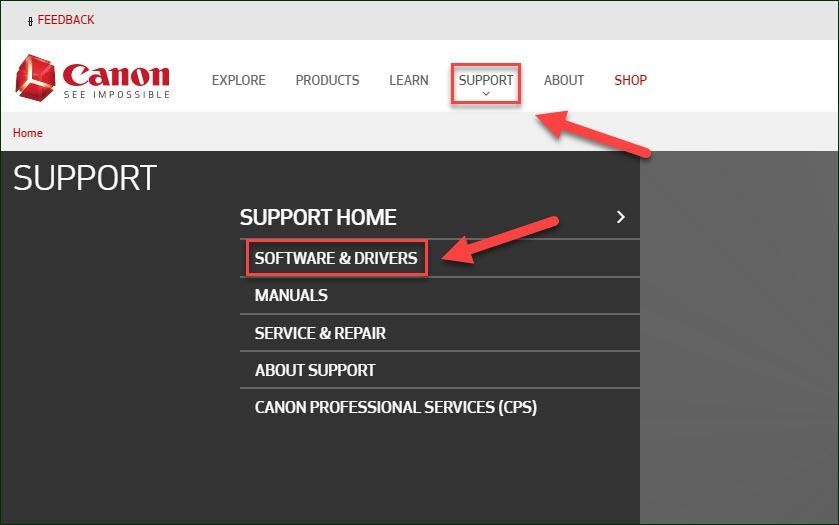
Η μετάβαση στον κατασκευαστή θα ήταν ο πιο αξιόπιστος τρόπος για να βρείτε το σωστό πρόγραμμα οδήγησης. Αν και η Conexant δεν διαθέτει επίσημο ιστότοπο, μπορείτε να κάνετε λήψη του προγράμματος οδήγησης ήχου Conexant ανάλογα με τον υπολογιστή σας.
Για παράδειγμα, για υπολογιστές Lenovo, μπορείτε να κάνετε λήψη του προγράμματος οδήγησης από Υποστήριξη Lenovo , στη συνέχεια εγκαταστήστε το.
Θα χρειαστείτε κάποιες γνώσεις υπολογιστή και υπομονή για να ενημερώσετε τα προγράμματα οδήγησης σας με αυτόν τον τρόπο, επειδή πρέπει να βρείτε ακριβώς το σωστό πρόγραμμα οδήγησης στο διαδίκτυο, να το κατεβάσετε και να το εγκαταστήσετε βήμα προς βήμα.
3. Αυτόματη ενημέρωση
Εάν δεν έχετε χρόνο ή υπομονή να ψάξετε χειροκίνητα στο διαδίκτυο για να βρείτε το σωστό πρόγραμμα οδήγησης, μπορείτε να χρησιμοποιήσετε Driver Easy — μια γρήγορη και εύκολη επιλογή με μερικά μόνο κλικ του ποντικιού για να κάνετε τη δουλειά.
Driver Easy θα αναγνωρίσει αυτόματα το σύστημά σας και θα βρει τα σωστά προγράμματα οδήγησης για αυτό. Δεν χρειάζεται να γνωρίζετε ακριβώς ποιο σύστημα εκτελεί ο υπολογιστής σας, δεν χρειάζεται να διακινδυνεύσετε να κατεβάσετε και να εγκαταστήσετε το λάθος πρόγραμμα οδήγησης και δεν χρειάζεται να ανησυχείτε μήπως κάνετε κάποιο λάθος κατά την εγκατάσταση.
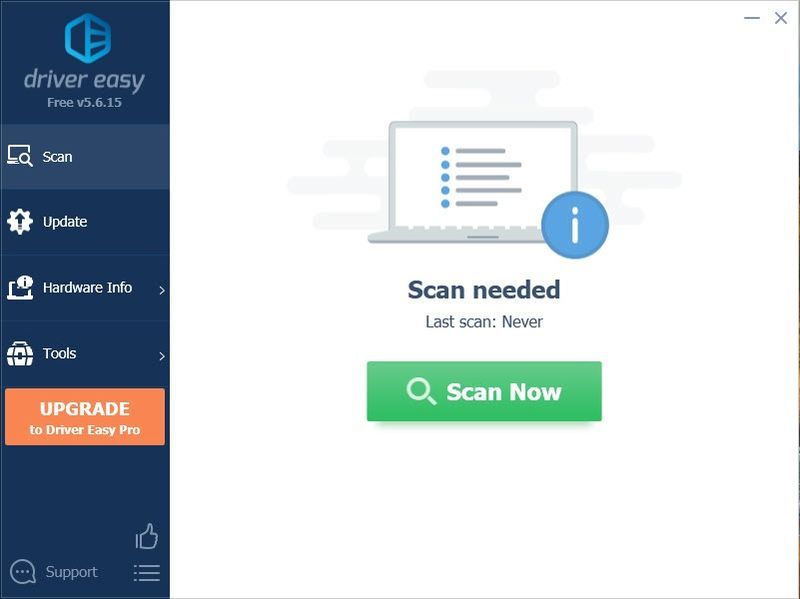
- Εκτελέστε το Driver Easy και κάντε κλικ στο Σάρωση τώρα κουμπί. Το Driver Easy θα σαρώσει τον υπολογιστή σας και θα εντοπίσει τυχόν προβλήματα προγραμμάτων οδήγησης.

- Κάντε κλικ στο Εκσυγχρονίζω κουμπί δίπλα στο επισημασμένο πρόγραμμα οδήγησης για αυτόματη λήψη της σωστής έκδοσης αυτού του προγράμματος οδήγησης και, στη συνέχεια, μπορείτε να το εγκαταστήσετε με μη αυτόματο τρόπο (μπορείτε να το κάνετε αυτό με τη ΔΩΡΕΑΝ έκδοση).
Ή κάντε κλικ Ενημέρωση όλων για αυτόματη λήψη και εγκατάσταση της σωστής έκδοσης του όλα τα προγράμματα οδήγησης που λείπουν ή δεν είναι ενημερωμένα στο σύστημά σας. (Αυτό απαιτεί το Pro έκδοση που συνοδεύεται από πλήρη υποστήριξη και εγγύηση επιστροφής χρημάτων 30 ημερών. Θα σας ζητηθεί να κάνετε αναβάθμιση όταν κάνετε κλικ στην Ενημέρωση όλων.)
 Εάν χρειάζεστε βοήθεια, επικοινωνήστε Η ομάδα υποστήριξης του Driver Easy στο .
 - Πάτα το Πλήκτρο με το λογότυπο των Windows + R μαζί για να ανοίξετε το πλαίσιο Εκτέλεση.
- Τύπος devmgmt.msc και πατήστε Εισαγω .
- Κάντε κλικ Χειριστήρια ήχου, βίντεο και παιχνιδιών .
- Κάντε δεξί κλικ στο Conexant και κάντε κλικ Ιδιότητες .

- Στο Λεπτομέριες καρτέλα, επιλέξτε Αναγνωριστικά υλικού υπό Ιδιοκτησία.
- Θα δείτε μια λίστα με αναγνωριστικά υλικού, κάντε δεξί κλικ στο συντομότερο και κάντε κλικ αντίγραφο . Στη συνέχεια, επικολλήστε το κάπου που μπορείτε να το βρείτε εύκολα.

- Πάτα το Πλήκτρο με το λογότυπο των Windows + R μαζί για να ανοίξετε το πλαίσιο Εκτέλεση.
- Τύπος gpedit.msc και πατήστε Εισαγω .

- Κάντε κλικ Διαμόρφωση υπολογιστή > Πρότυπα διαχείρισης > Σύστημα > Εγκατάσταση συσκευής > Εγκατάσταση συσκευής R περιορισμούς .
- Κάντε δεξί κλικ Αποτρέψτε την εγκατάσταση συσκευών που αντιστοιχούν σε οποιοδήποτε από αυτά τα αναγνωριστικά συσκευών στον δεξιό πίνακα και κάντε κλικ Επεξεργασία .

- Κάντε κλικ επιτρέπω στη συνέχεια κάντε κλικ στο Προβολή… κουμπί.

- Επικολλήστε τα αναγνωριστικά υλικού από τα οποία λάβατε Βήμα 6 στον κενό χώρο και μετά κάντε κλικ Εντάξει .

- Ενημερώστε τα Windows για έλεγχο.
Διόρθωση 4: Επεξεργασία τοπικής πολιτικής ομάδας
Με την επεξεργασία του μητρώου για την απενεργοποίηση της εγκατάστασης του προγράμματος οδήγησης των Windows έχει λυθεί το πρόβλημα για ορισμένους χρήστες. Αλλά θα ήταν καλύτερα να δημιουργήσετε αντίγραφα ασφαλείας των αρχείων σας προτού το κάνετε αυτό για πιθανούς κινδύνους.
Εάν έχετε οποιοδήποτε πρόβλημα με τον ήχο, όπως δεν λειτουργεί, μπορείτε πάντα να επιστρέψετε στην προηγούμενη έκδοση του προγράμματος οδήγησης μέσω του Διαχειριστή της συσκευής .
Αυτό ήταν, ελπίζω αυτή η ανάρτηση να λειτουργεί για εσάς. Εάν έχετε οποιεσδήποτε προτάσεις ή άλλες λειτουργικές διορθώσεις, μπορείτε να αφήσετε ένα σχόλιο παρακάτω.