Το Sony WH-1000XM3 ή XM4 είναι ένα από τα καλύτερα ακουστικά ακύρωσης θορύβου. Αλλά το πρόβλημα που δεν λειτουργεί το μικρόφωνο μπορεί να κάνει τους χρήστες να μην έχουν ιδέες για το τι να δοκιμάσουν. Εάν αντιμετωπίζετε το ίδιο πρόβλημα, οι μέθοδοι που αναφέρονται σε αυτό το άρθρο μπορεί να σας βοηθήσουν να το διορθώσετε.
Πριν ξεκινήσετε
Προτού μεταβείτε στις προηγμένες επιδιορθώσεις, πρέπει να απομονώσετε το πρόβλημα. Θα έπρεπε ελέγξτε αν τα ακουστικά λειτουργούν σε άλλες συσκευές . Απλώς συνδέστε τα ακουστικά σε μια διαφορετική συσκευή και ελέγξτε αν λειτουργούν. Εάν όχι, το πρόβλημα βρίσκεται στο τέλος των ακουστικών και θα πρέπει να επικοινωνήσετε με την εξυπηρέτηση πελατών ή να εξετάσετε το ενδεχόμενο να επενδύσετε σε νέα ακουστικά.
Εάν τα ακουστικά σας λειτουργούν τέλεια σε άλλες συσκευές, δοκιμάστε αυτές τις επιδιορθώσεις:
Διόρθωση 1: Βεβαιωθείτε ότι το μικρόφωνό σας είναι ενεργοποιημένο και ορισμένο ως η προεπιλεγμένη συσκευή
Κανονικά, όταν το μικρόφωνό σας είναι συνδεδεμένο, τα Windows μπορούν να το εντοπίσουν αυτόματα και να το ορίσουν ως την προεπιλεγμένη συσκευή εισόδου. Αλλά μερικές φορές απλώς αποτυγχάνει να το κάνει και πρέπει να το ρυθμίσετε χειροκίνητα. Επίσης, μπορεί να υπάρχει πιθανότητα να είναι απενεργοποιημένη. Για να αντιμετωπίσετε το πρόβλημα, μπορείτε να ακολουθήσετε τα εξής βήματα:
1) Κάντε δεξί κλικ στο εικονίδιο έντασης ήχου στο System Tray στο δεξιό άκρο της γραμμής εργασιών. Στη συνέχεια επιλέξτε Ανοίξτε τις ρυθμίσεις ήχου .

2) Κάτω από την ενότητα του Εισαγωγή , κάντε κλικ στο αναπτυσσόμενο μενού και επιλέξτε τα ακουστικά σας από τη λίστα.

3) Τώρα κάντε κλικ Διαχείριση συσκευών ήχου κάτω από την ενότητα Εισαγωγή.

4) Εάν η συσκευή σας βρίσκεται κάτω από το άτομα με ειδικές ανάγκες λίστα, κάντε κλικ και κάντε κλικ επιτρέπω .

5) Τώρα επιστρέψτε στο παράθυρο Ήχος. Κάντε κύλιση προς τα κάτω στην ενότητα του Σχετικές ρυθμίσεις και κάντε κλικ Πίνακας ελέγχου ήχου .

6) Κάτω από την καρτέλα Εγγραφή , επιλέξτε το μικρόφωνό σας και κάντε κλικ Ορίστε Προεπιλογή > ΟΚ .

Αφού τα κάνετε αυτά, δοκιμάστε αν μπορείτε να βάλετε το μικρόφωνο σε λειτουργία. Εάν εξακολουθεί να μην λειτουργεί σωστά, προχωρήστε στην επόμενη επιδιόρθωση.
Διόρθωση 2: Καταργήστε τη σίγαση του μικροφώνου σας
Μερικές φορές μπορεί να μην παρατηρήσετε ότι έχετε κάνει πραγματικά σίγαση του μικροφώνου σας. Για να ελέγξετε αν αυτή είναι η περίπτωσή σας, ακολουθήστε τα εξής βήματα:
1) Κάντε δεξί κλικ στο εικονίδιο έντασης ήχου στο System Tray στο δεξιό άκρο της γραμμής εργασιών. Στη συνέχεια επιλέξτε Ανοίξτε το μίκτη έντασης ήχου .

2) Στα χειριστήρια έντασης ήχου των Windows, ένας κόκκινος κύκλος με κάθετο υποδεικνύει ότι η συσκευή είναι σε σίγαση. Εάν αυτή είναι η περίπτωσή σας, επιλέξτε τη συσκευή σας και προσαρμόστε το ρυθμιστικό για να την καταργήσετε τη σίγαση.
Διόρθωση 3: Ενημερώστε το πρόγραμμα οδήγησης ήχου
Το μικρόφωνο στα ακουστικά σας δεν θα λειτουργεί εάν χρησιμοποιείτε λανθασμένο ή παλιό πρόγραμμα οδήγησης ήχου. Τα παλιά προγράμματα οδήγησης μπορεί να γίνουν ασύμβατα με μια ενημέρωση των Windows ή μπορεί να μην έχετε μια νέα δυνατότητα που απαιτείται για τη σωστή λειτουργία του μικροφώνου. Σε αυτήν την περίπτωση, θα πρέπει να ενημερώσετε το πρόγραμμα οδήγησης ήχου.
Μέθοδοι ενημέρωσης του προγράμματος οδήγησης ήχου
Για να ενημερώσετε το πρόγραμμα οδήγησης ήχου, μπορείτε είτε να το κάνετε μη αυτόματα μέσω της Διαχείρισης Συσκευών είτε να μεταβείτε στη σελίδα λήψης προγραμμάτων οδήγησης του κατασκευαστή για να πραγματοποιήσετε λήψη και εγκατάσταση του ακριβούς προγράμματος οδήγησης για το σύστημά σας. Αυτό απαιτεί ένα ορισμένο επίπεδο γνώσης υπολογιστών και μπορεί να είναι πονοκέφαλος εάν δεν είστε γνώστες της τεχνολογίας.
Ή
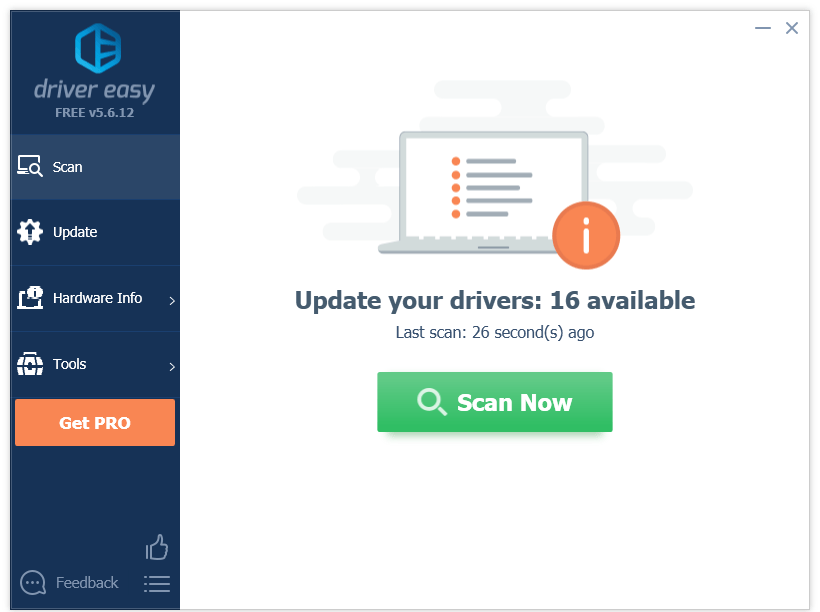
Εάν δεν έχετε το χρόνο ή την υπομονή να ενημερώσετε τα προγράμματα οδήγησης με μη αυτόματο τρόπο, μπορείτε να το κάνετε αυτόματα με Driver Easy . Είναι ένα χρήσιμο εργαλείο που σας βοηθά να εντοπίσετε τυχόν παλιά προγράμματα οδήγησης και στη συνέχεια να κάνετε λήψη και εγκατάσταση των πιο πρόσφατων προγραμμάτων οδήγησης για το σύστημά σας.
Δείτε πώς μπορείτε να ενημερώσετε τα προγράμματα οδήγησης με το Driver Easy:
ένας) Κατεβάστε και εγκαταστήστε το Driver Easy.
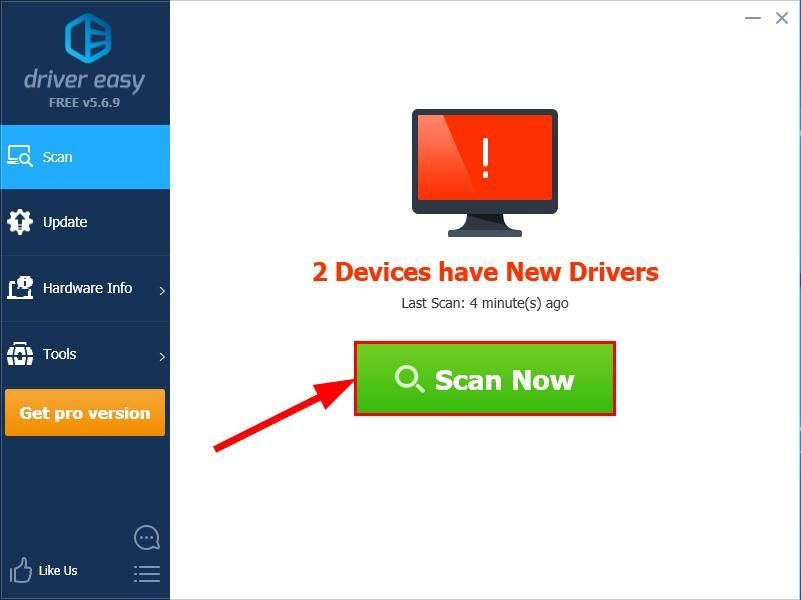
2) Εκτελέστε το Driver Easy και κάντε κλικ στο Σάρωση τώρα κουμπί. Στη συνέχεια, το Driver Easy θα σαρώσει τον υπολογιστή σας και θα εντοπίσει τυχόν συσκευές με προγράμματα οδήγησης που λείπουν ή έχουν παλιά.

3) Κάντε κλικ Ενημέρωση όλων . Στη συνέχεια, το Driver Easy θα κατεβάσει και θα ενημερώσει όλα τα παρωχημένα και ελλείποντα προγράμματα οδήγησης συσκευών, δίνοντάς σας την πιο πρόσφατη έκδοση καθενός, απευθείας από τον κατασκευαστή της συσκευής.
Αυτό απαιτεί την Pro έκδοση που συνοδεύει πλήρης υποστήριξη και ένα Επιστροφή χρημάτων 30 ημερών εγγύηση. Θα σας ζητηθεί να κάνετε αναβάθμιση όταν κάνετε κλικ στην Ενημέρωση όλων. Εάν δεν θέλετε να κάνετε αναβάθμιση στην έκδοση Pro, μπορείτε επίσης να ενημερώσετε τα προγράμματα οδήγησης με τη ΔΩΡΕΑΝ έκδοση. Το μόνο που χρειάζεται να κάνετε είναι να τα κατεβάσετε ένα κάθε φορά και να τα εγκαταστήσετε χειροκίνητα.
 Η Pro έκδοση του Driver Easy έρχεται με πλήρη τεχνική υποστήριξη. Εάν χρειάζεστε βοήθεια, επικοινωνήστε Η ομάδα υποστήριξης του Driver Easy στο support@drivereasy.com .
 Μετά την ενημέρωση των προγραμμάτων οδήγησης, επανεκκινήστε τον υπολογιστή σας για να εφαρμοστούν οι αλλαγές. Στη συνέχεια, μπορείτε να ελέγξετε εάν αυτό επιλύθηκε το πρόβλημά σας.
Διόρθωση 4: Χρησιμοποιήστε το εργαλείο αντιμετώπισης προβλημάτων ήχου
Εάν τίποτα άλλο δεν βοηθά, μπορείτε να χρησιμοποιήσετε το εργαλείο αντιμετώπισης προβλημάτων ήχου για να σας βοηθήσει να αντιμετωπίσετε το πρόβλημα:
1) Κάντε δεξί κλικ στο εικονίδιο έντασης ήχου στο System Tray στο δεξιό άκρο της γραμμής εργασιών. Στη συνέχεια επιλέξτε Αντιμετώπιση προβλημάτων ήχου .

2) Εάν ερωτηθείτε ποια συσκευή θέλετε να αντιμετωπίσετε, επιλέξτε τα ακουστικά σας και επιλέξτε Επόμενο . Τότε θα σας βοηθήσει να βρείτε το πρόβλημα.
Αυτό ήταν - η πλήρης λίστα των επιδιορθώσεων για το πρόβλημα του μικροφώνου Sony WH-1000XM3 ή WH-1000XM4 δεν λειτουργεί. Ας ελπίσουμε ότι μπορείτε να επαναφέρετε το μικρόφωνό σας στο κανονικό με κάποιες τροποποιήσεις. Εάν έχετε οποιεσδήποτε ιδέες ή ερωτήσεις, αφήστε μας ένα σχόλιο παρακάτω.
![[SOLVED] Yakuza: Όπως ένας δράκος που συντρίβεται στον υπολογιστή](https://letmeknow.ch/img/program-issues/96/yakuza-like-dragon-crashing-pc.jpg)