Το Adobe Photoshop εξακολουθεί να είναι ένα από τα πιο χρησιμοποιούμενα προγράμματα επεξεργασίας γραφικών και τα προβλήματα κατάρρευσης εξακολουθούν να είναι κοινά. Θα μπορούσε να καταστρέψει τη μέρα σας εάν η αυτόματη αποθήκευση δεν λειτούργησε και η πρόοδός σας έχει χαθεί. Εάν το Photoshop κολλάει στον υπολογιστή σας κάθε τόσο, έχετε έρθει στο σωστό μέρος. Θα εξετάσουμε μερικές λειτουργικές επιδιορθώσεις για να σας βοηθήσουμε να λύσετε το πρόβλημα και να αποτρέψετε τυχαία σφάλματα.
Δοκιμάστε αυτές τις διορθώσεις…
Δεν χρειάζεται να τα δοκιμάσετε όλα, απλώς προχωρήστε στη λίστα μέχρι να βρείτε αυτόν που κάνει το κόλπο!
1: Κλείστε τα περιττά προγράμματα
2: Ενημερώστε το πρόγραμμα οδήγησης γραφικών
3: Επαναφορά της προσωρινής μνήμης γραμματοσειρών του Photoshop
4: Δοκιμάστε προαιρετικές προσθήκες ή προσθήκες τρίτων
5: Επαναφέρετε τις ρυθμίσεις προτιμήσεων του Photoshop
6: Διατηρήστε το σύστημά σας ενημερωμένο
7: Επιδιόρθωση κατεστραμμένων αρχείων συστήματος
Διόρθωση 1: Κλείστε τα μη απαραίτητα προγράμματα
Τα προγράμματα που εκτελούνται στο παρασκήνιο θα μπορούσαν να καταλάβουν τους πόρους που απαιτούνται για την ομαλή λειτουργία του Photoshop. Για να αποτρέψετε την τυχαία κατάρρευση του Photoshop, μπορείτε να κλείσετε τα περιττά προγράμματα μέσω του Task Manager:
- Κάντε δεξί κλικ στη γραμμή εργασιών σας και μετά κάντε κλικ Διαχειριστής εργασιών .
- Σύμφωνα με το Διαδικασίες καρτέλα, αναζητήστε τις διαδικασίες που δεν χρειάζεστε αυτήν τη στιγμή. Κάντε δεξί κλικ και μετά κάντε κλικ Τέλος εργασίας .
Εάν το πρόβλημα παραμένει, δοκιμάστε την επόμενη επιδιόρθωση.
Διόρθωση 2: Ενημερώστε το πρόγραμμα οδήγησης γραφικών
Εάν το πρόγραμμα οδήγησης γραφικών σας είναι παλιό ή ελαττωματικό, ενδέχεται να προκληθούν προβλήματα όταν εκτελείται το Photoshop. Μπορεί να θέλετε να βεβαιωθείτε ότι το δικό σας είναι ενημερωμένο και λειτουργεί σωστά.
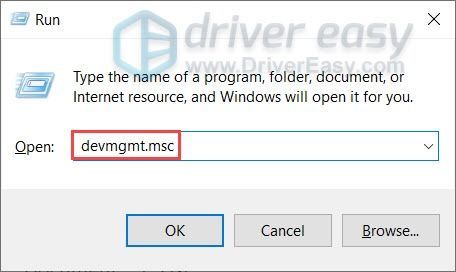
Υπάρχουν δύο τρόποι για να διατηρείτε ενημερωμένο το πρόγραμμα οδήγησης της κάρτας γραφικών σας. Το ένα είναι να το ενημερώσετε χειροκίνητα μέσω της Διαχείρισης Συσκευών. Μερικές φορές τα Windows ενδέχεται να μην εντοπίσουν την πιο πρόσφατη διαθέσιμη ενημέρωση και θα πρέπει να κάνετε αναζήτηση στον ιστότοπο του κατασκευαστή. Φροντίστε να επιλέξετε μόνο το πρόγραμμα οδήγησης που είναι συμβατό με την έκδοση των Windows.
Αυτόματη ενημέρωση προγράμματος οδήγησης – Εάν δεν έχετε τον χρόνο, την υπομονή ή τις δεξιότητες υπολογιστή για να ενημερώσετε το πρόγραμμα οδήγησης με μη αυτόματο τρόπο, μπορείτε, αντί αυτού, να το κάνετε αυτόματα με το Driver Easy . Το Driver Easy θα αναγνωρίσει αυτόματα το σύστημά σας και θα βρει το σωστό πρόγραμμα οδήγησης για την ακριβή κάρτα γραφικών σας και την έκδοση των Windows και, στη συνέχεια, θα πραγματοποιήσει λήψη και εγκατάσταση του προγράμματος οδήγησης σωστά:
- Κατεβάστε και εγκαταστήστε το Driver Easy.
- Εκτελέστε το Driver Easy και κάντε κλικ στο Σάρωση τώρα κουμπί. Το Driver Easy θα σαρώσει τον υπολογιστή σας και θα εντοπίσει τυχόν προβλήματα προγραμμάτων οδήγησης.
- Κάντε κλικ στο Εκσυγχρονίζω κουμπί δίπλα στο επισημασμένο πρόγραμμα οδήγησης της κάρτας γραφικών για αυτόματη λήψη της σωστής έκδοσης του προγράμματος οδήγησης και, στη συνέχεια, μπορείτε να το εγκαταστήσετε με μη αυτόματο τρόπο (μπορείτε να το κάνετε αυτό με τη ΔΩΡΕΑΝ έκδοση).
Ή κάντε κλικ Ενημέρωση όλων για αυτόματη λήψη και εγκατάσταση της σωστής έκδοσης του όλα τα προγράμματα οδήγησης που λείπουν ή δεν είναι ενημερωμένα στο σύστημά σας. (Αυτό απαιτεί την έκδοση Pro που παρέχεται με πλήρη υποστήριξη και εγγύηση επιστροφής χρημάτων 30 ημερών. Θα σας ζητηθεί να κάνετε αναβάθμιση όταν κάνετε κλικ στην Ενημέρωση όλων.)
Κάντε επανεκκίνηση του υπολογιστή σας για να τεθεί σε ισχύ το νέο πρόγραμμα οδήγησης. Εάν η ενημέρωση του προγράμματος οδήγησης γραφικών δεν λύσει το πρόβλημά σας, δοκιμάστε την επόμενη επιδιόρθωση.
Επιδιόρθωση 3: Επαναφορά της προσωρινής μνήμης γραμματοσειρών του Photoshop
Η κατεστραμμένη προσωρινή μνήμη γραμματοσειρών θα μπορούσε να προκαλέσει προβλήματα απόδοσης για το Photoshop. Μπορείτε να δοκιμάσετε να το διαγράψετε για να επιτρέψετε στο Photoshop να δημιουργήσει ένα νέο. Αυτό θα μπορούσε να λύσει το πρόβλημα του σφάλματος εάν προκλήθηκε από μια κακή προσωρινή μνήμη γραμματοσειράς. Να πώς:
- Κλείστε την εφαρμογή Photoshop και Creative Cloud.
- Τύπος Ctrl και ΚΑΙ για να ανοίξετε την εξερεύνηση αρχείων και να μεταβείτε σε C:Users[Το όνομα χρήστη σας]AppDataRoamingAdobeAdobe Photoshop
- Διαγράψτε το Φάκελος προσωρινής μνήμης γραμματοσειράς CT . Βεβαιωθείτε ότι έχετε αδειάσει και τον Κάδο Ανακύκλωσης.

Τώρα μπορείτε να εκτελέσετε το Photoshop και να δοκιμάσετε το πρόβλημα. Εάν αυτό δεν βοηθήσει, δοκιμάστε την επόμενη διόρθωση.
Διόρθωση 4: Δοκιμάστε προαιρετικές προσθήκες ή προσθήκες τρίτων
Τα προβληματικά πρόσθετα θα μπορούσαν να προκαλέσουν τυχαία σφάλματα όταν χρησιμοποιείτε το Photoshop. Μπορείτε πρώτα να προσδιορίσετε εάν υπάρχει κάποιο πρόσθετο που προκαλεί το πρόβλημα και, στη συνέχεια, να το απενεργοποιήσετε εάν είναι απαραίτητο. Να πώς:
- Κρατήστε πατημένο Μετατόπιση στο πληκτρολόγιό σας και ξεκινήστε το Photoshop.
- Κάντε κλικ Ναί για εκκίνηση του Photoshop χωρίς φόρτωση προαιρετικών και προσθηκών τρίτων.

Εάν το Photoshop εξακολουθεί να κολλάει τυχαία χωρίς αυτά τα πρόσθετα, τότε μάλλον δεν ήταν αυτοί ο ένοχος. Μπορείς μεταβείτε στην επόμενη επιδιόρθωση .
Εάν δεν αντιμετωπίζετε πλέον σφάλματα σε αυτήν την περίοδο λειτουργίας, τότε τουλάχιστον μία από τις προαιρετικές και προσθήκες τρίτων προκαλούσε το πρόβλημα.
Δείτε πώς για να εντοπίσετε το(τα) προβληματικό(α) και να το απενεργοποιήσετε:
- Πλοηγηθείτε στο C:Program FilesAdobeAdobe Photoshop Plug-ins .
- Μετακινήστε ένα πρόσθετο σε μια προσωρινή τοποθεσία, ώστε το Photoshop να μην το φορτώσει όταν εκτελείται. Για παράδειγμα, μπορείτε να δημιουργήσετε έναν νέο προσωρινό φάκελο στην επιφάνεια εργασίας σας για αυτό.
- Εκκινήστε το Photoshop και ελέγξτε εάν επιστρέφει το πρόβλημα κατάρρευσης.
Εάν το Photoshop ξεκινά τώρα χωρίς σφάλματα, τότε ξέρετε ότι η προσθήκη που αφαιρέσατε προκαλούσε το πρόβλημα.
Εάν το Photoshop εξακολουθεί να διακόπτεται, θα χρειαστεί να επαναλάβετε τα βήματα 1-3 παραπάνω για να εντοπίσετε την προβληματική προσθήκη.
Διόρθωση 5: Επαναφέρετε τις ρυθμίσεις προτιμήσεων του Photoshop
Τα τυχαία σφάλματα ενδέχεται επίσης να υποδεικνύουν ότι οι ρυθμίσεις προτιμήσεων είναι κατεστραμμένες. Μπορείτε να επαναφέρετε τις προτιμήσεις του Photoshop για να δείτε αν βοηθάει. Πριν διαγράψετε τα αρχεία, πρέπει να δημιουργήσετε αντίγραφα ασφαλείας των ρυθμίσεων, ώστε να μπορείτε να τα επαναφέρετε αργότερα, εάν είναι απαραίτητο. Να πώς:
Δημιουργήστε αντίγραφα ασφαλείας των ρυθμίσεων προτιμήσεων του Photoshop
- Τύπος Ctrl και ΚΑΙ για να ανοίξετε την εξερεύνηση αρχείων.
- Πλοηγηθείτε στο C:Users[Το όνομα χρήστη σας]AppDataRoamingAdobeAdobe Photoshop
- Αντιγράψτε το φάκελο Ρυθμίσεις του Adobe Photoshop σε κάποιο ασφαλές μέρος.
Επαναφέρετε τις προτιμήσεις του Photoshop
- Εκκινήστε το Photoshop.
- Κάντε κλικ Επεξεργασία > Προτιμήσεις > γενικός .

- Κάντε κλικ Επαναφορά προτιμήσεων κατά την έξοδο .

- Κάντε κλικ Εντάξει .

Μπορείτε επίσης να χρησιμοποιήσετε τα πλήκτρα πρόσβασης Ctrl + Alt + Shift .
Όταν πρέπει να επαναφέρετε τις ρυθμίσεις προτιμήσεών σας, απλώς σύρετε τον φάκελο Ρυθμίσεις του Adobe Photoshop πίσω στην αρχική θέση.Εάν αυτό δεν λύσει το πρόβλημα, δοκιμάστε την επόμενη διόρθωση.
Διόρθωση 6: Διατηρήστε το σύστημά σας ενημερωμένο
Είναι σημαντικό να ενημερώνετε τακτικά το σύστημά σας για να βεβαιωθείτε ότι είναι συμβατό με τα προγράμματά σας.
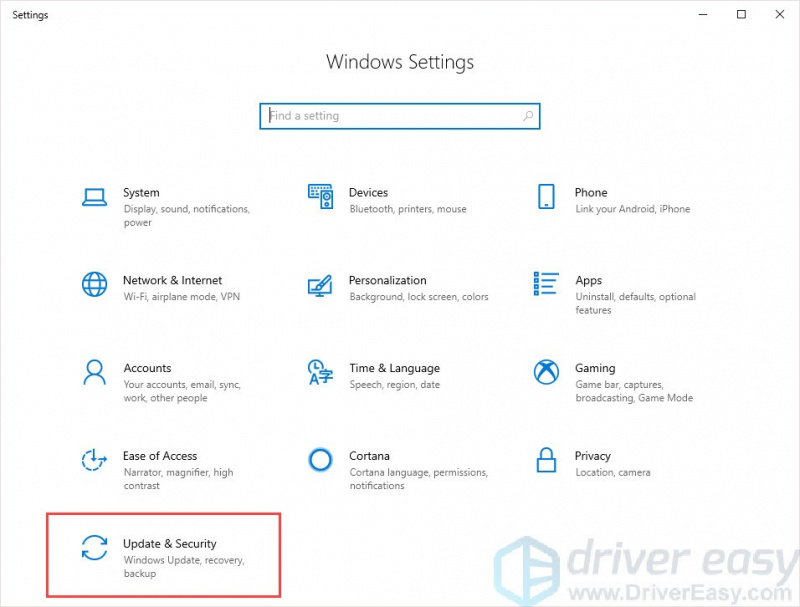
- Στη γραμμή αναζήτησης δίπλα στο κουμπί Έναρξη, πληκτρολογήστε εκσυγχρονίζω και μετά κάντε κλικ στο C καλό για ενημερώσεις .

- Τα Windows θα πραγματοποιήσουν σάρωση για τυχόν διαθέσιμες ενημερώσεις. Εάν υπάρχουν όχι διαθέσιμες ενημερώσεις, θα λάβετε ένα Είστε ενημερωμένοι σημάδι. Μπορείτε επίσης να κάνετε κλικ Προβολή όλων των προαιρετικών ενημερώσεων και εγκαταστήστε τα αν χρειάζεται.

- Εάν υπάρχουν διαθέσιμες ενημερώσεις, τα Windows θα τις κατεβάσουν αυτόματα για εσάς. Ακολουθήστε τις οδηγίες για να ολοκληρώσετε την εγκατάσταση εάν χρειάζεται.

- Κάντε επανεκκίνηση του υπολογιστή σας για να τεθεί σε ισχύ.
Εάν αυτό δεν λύσει το πρόβλημά σας, δοκιμάστε την τελευταία επιδιόρθωση.
Επιδιόρθωση 7: Επιδιόρθωση κατεστραμμένων αρχείων συστήματος
Η καταστροφή αρχείων των Windows μπορεί επίσης να προκαλέσει κατάρρευση του Photoshop. Όταν το Photoshop μοιράζεται ορισμένα αρχεία με το σύστημά σας και κάποιο αρχείο μεταξύ τους είναι κατεστραμμένο, μπορεί επίσης να διακοπεί το πρόγραμμα. Εάν συμβαίνει αυτό, θα είναι δύσκολο να εντοπιστεί η αιτία. Μπορεί να χρειαστείτε ένα ισχυρό εργαλείο επιδιόρθωσης συστήματος για να σαρώσετε και να διορθώσετε τα αρχεία του συστήματός σας.
Συνιστούμε να δοκιμάσετε το Reimage, ένα επαγγελματικό εργαλείο επισκευής συστήματος των Windows που θα διορθώσει τα προβλήματα του συστήματός σας χωρίς να επηρεάσει τα δεδομένα σας. Θα σαρώσει τον υπολογιστή σας, θα διαγνώσει προβλήματα υλικού, ασφάλειας και προγράμματος και θα τα διορθώσει για εσάς.
- Κατεβάστε και εγκαταστήστε το Reimage.
- Εκτελέστε το λογισμικό. Το Reimage θα ξεκινήσει μια βαθιά σάρωση στο σύστημά σας. Η διαδικασία μπορεί να διαρκέσει λίγο.
- Μόλις ολοκληρωθεί η σάρωση, μπορείτε να δείτε τη σύνοψη. Εάν το Reimage εντοπίσει προβλήματα, μπορείτε να κάνετε κλικ ΕΝΑΡΞΗ ΕΠΙΣΚΕΥΗΣ για να διορθώσετε το πρόβλημα.
Η επισκευή είναι διαθέσιμη με την πληρωμένη έκδοση του Reimage, η οποία συνοδεύεται από εγγύηση επιστροφής χρημάτων 60 ημερών. Εάν αντιμετωπίσετε προβλήματα κατά τη χρήση του Reimage, μη διστάσετε να επικοινωνήσετε με τη δωρεάν υπηρεσία υποστήριξης.
Ας ελπίσουμε ότι αυτό το άρθρο βοηθά! Μη διστάσετε να αφήσετε ένα σχόλιο παρακάτω εάν έχετε οποιεσδήποτε ερωτήσεις ή προτάσεις.
![[ΛΥΘΗΚΕ] Το Rockstar Games Launcher δεν λειτουργεί 2022](https://letmeknow.ch/img/knowledge/29/rockstar-games-launcher-not-working-2022.jpg)